Création d’identité de marque
Grilles de construction de logo : créer de la cohérence, puis juger à l’œil
Une grille doit vous aider à créer un meilleur signe, pas seulement un schéma de construction plus impressionnant.
En bref
Utilisez une grille de construction lorsqu’elle précise une relation que vous souhaitez répéter : une largeur de fût, un rayon, un angle ou un alignement. Construisez une première version simple, masquez les repères et examinez sa silhouette aux tailles d’utilisation réelles. Conservez les corrections optiques qui améliorent le résultat et livrez les fichiers validés plutôt que de demander aux clients de reconstruire le logo à partir de cercles.
1. Définir ce que la grille doit maîtriser
Partez de l’idée et des usages prévus. Un symbole géométrique peut gagner à répéter certaines largeurs et certains rayons ; un logotype dessiné à la main peut n’avoir besoin que d’une ligne de base et de quelques repères d’alignement. Ne forcez pas chaque contour à suivre un quadrillage avant d’avoir déterminé ce qui donne son caractère au signe.
Formulez une question de construction : ces fûts doivent-ils avoir la même largeur, ces angles le même rayon, ou ces extrémités doivent-elles être alignées ? Choisissez une unité qui facilite cette comparaison. Dans notre symbole fictif en escalier, un carré sert d’unité de travail et chaque barre mesure une unité d’épaisseur. Ces dimensions sont propres à cet exercice, pas à tous les logos.
Distinguez trois outils : une grille de construction aide à dessiner le signe ; la zone de protection définit son espace environnant ; une grille de mise en page le positionne par rapport aux autres contenus. Une même unité peut parfois servir aux trois, mais un seul schéma ne suffit pas à établir ces trois règles.
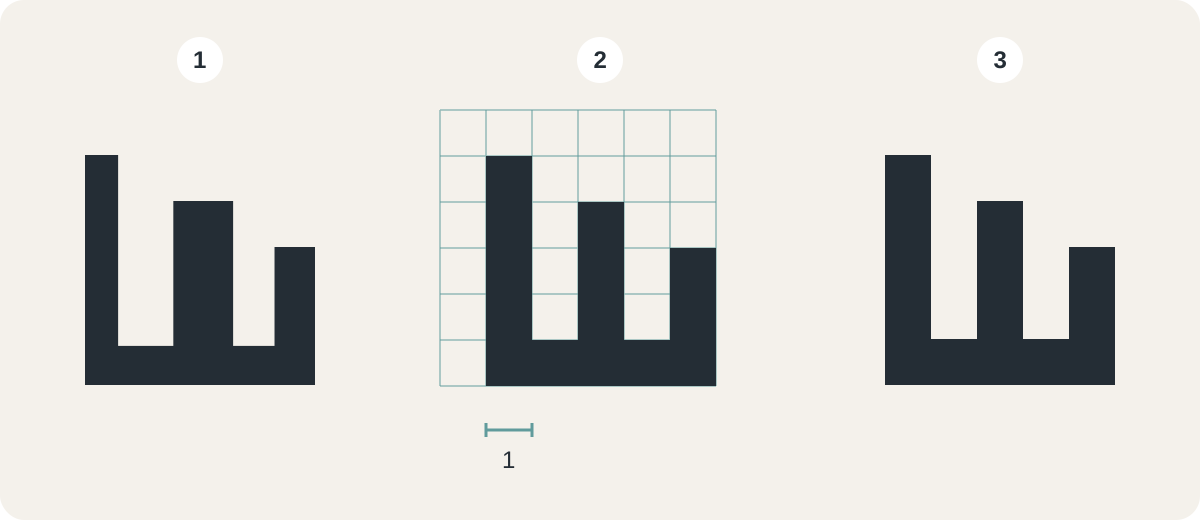
2. Construire une version géométrique nette
Enregistrez le dessin exploratoire séparément. Sur une copie, choisissez un petit nombre de relations et définissez-les précisément. Utilisez des largeurs exactes, des alignements ou des composants répétés lorsqu’ils répondent à une intention. Modifiez une seule relation à la fois pour voir ce qui s’améliore et ce qui devient trop rigide.
Dans Illustrator sur ordinateur, Affichage > Afficher la grille affiche la grille et Affichage > Magnétisme de la grille active le magnétisme. Réglez l’espacement et les subdivisions dans les paramètres Repères et grille. Afficher une grille ne suffit pas à y aimanter les objets. Choisissez un espacement adapté à votre dessin plutôt que de prendre le réglage par défaut pour une règle de conception.
Utilisez des repères de règle ou des repères personnalisés pour les quelques lignes qui comptent. Placez la géométrie de construction sur un calque distinct et protégez le fichier maître épuré. Si le magnétisme empêche une correction optique utile, désactivez-le le temps de cette correction plutôt que de lutter sans cesse contre la même contrainte. Les intitulés de l’interface varient selon la langue et la version.
Pour aller plus loin : Adobe : afficher une grille et y aligner des objets · Adobe : repères de règle, repères personnalisés et repères commentés
3. Confronter l’égalité mathématique à l’équilibre visuel
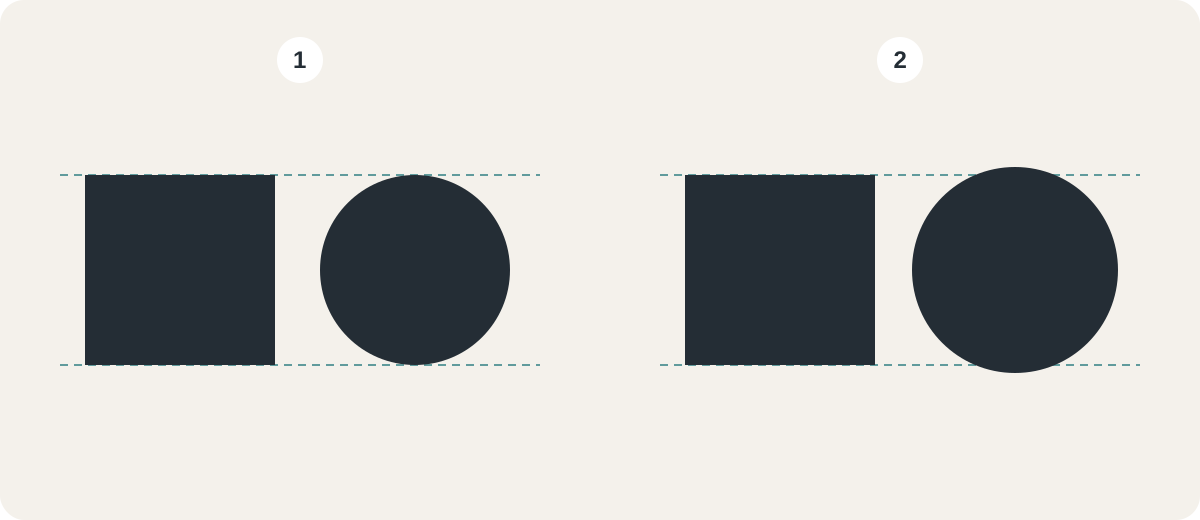
Des mesures identiques sont un bon point de départ, mais ne garantissent pas un poids visuel égal. Comparez un cercle et un carré de même hauteur : leurs silhouettes occupent cette hauteur différemment. Un léger dépassement peut mériter un essai, mais son ampleur dépend des formes réelles, pas d’un pourcentage universel.
Dans le deuxième schéma, la première paire partage exactement les mêmes limites supérieure et inférieure. Dans la seconde, le cercle est légèrement agrandi. Comparez les deux sans considérer l’une ou l’autre comme une solution automatique. Pour votre logo, examinez l’ensemble du signe, puis vérifiez le contour corrigé par rapport aux éléments voisins et à l’idée de départ.
Dans sa présentation de son symbole G, Google décrit à la fois une grille commune aux icônes et une correction optique à la jonction entre le cercle et la barre transversale. La leçon utile est que construction et correction optique peuvent coexister. Cela n’autorise pas à copier la géométrie d’une autre marque ni à déduire une formule cachée de son dessin final.
Pour aller plus loin : Google Design : construction géométrique et correction optique
4. Masquer la construction avant de choisir une version
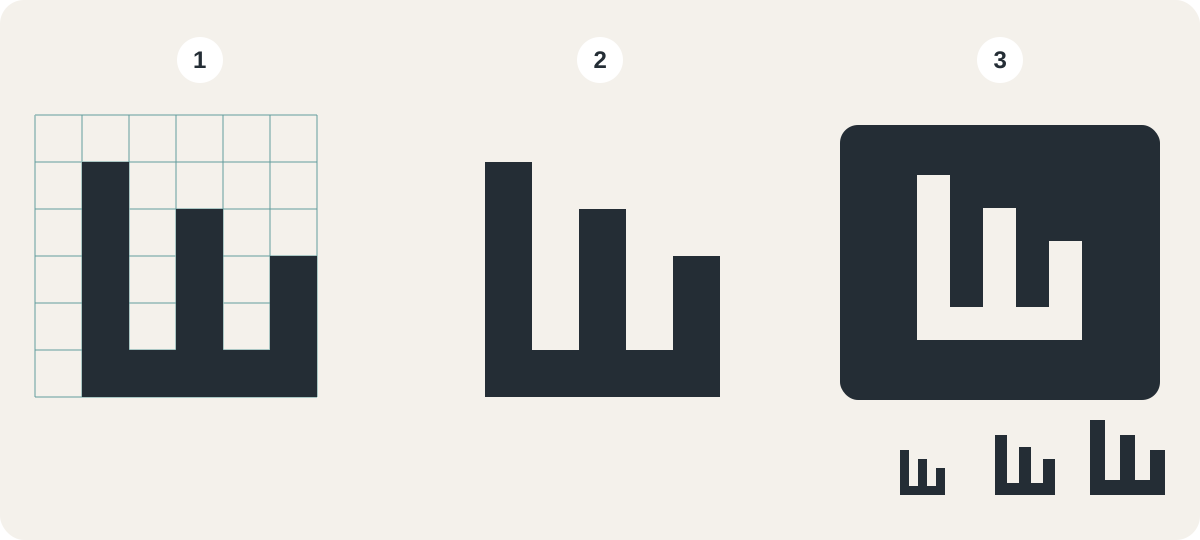
Un schéma de construction dense peut détourner l’attention d’une forme maladroite. Masquez-le et comparez les versions sous forme de silhouettes simples, avec le même espace environnant et à la même échelle d’affichage. Examinez une version positive et une version en réserve, puis placez le signe dans son plus petit usage important et dans une mise en page plus grande.
Prenez votre décision à la taille réelle de sortie. Un grand schéma réduit dans un article n’est pas un test à petite taille précis au pixel près. Exportez des fichiers représentatifs et examinez-les dans l’application de destination. Si un intervalle étroit se ferme ou si une barre courte disparaît, ajustez le dessin ou définissez une variante adaptée aux petits formats avant de préparer le pack.
Le nombre d’or peut être une proportion choisie, mais un ensemble de cercles ne prouve ni l’efficacité d’un dessin ni qu’un logo célèbre a été construit ainsi. Décrivez les relations que vous avez réellement utilisées. N’ajoutez pas après coup un récit de construction élaboré en le présentant comme la démarche d’origine.
5. Documenter les règles utiles, pas chaque ligne de construction
Gardez le fichier maître modifiable, son calque de construction et les fichiers de sortie validés clairement séparés. Une courte note de construction peut expliquer les éléments répétés ou les exceptions optiques volontaires à un autre designer. La plupart des clients ont besoin du dessin final et de consignes d’utilisation, pas de dizaines de cercles pour le recréer.
Définissez séparément la zone de protection et la taille minimale à partir de mises en situation testées. Si vous réutilisez une unité de construction pour la zone de protection, indiquez exactement ce qu’elle mesure et montrez son application sur chaque côté. Une barre large d’une unité ne justifie pas automatiquement une zone de protection d’une unité.
Si plusieurs compositions du logo sont validées, testez et documentez chacune d’elles. Une combinaison horizontale et un symbole compact peuvent partager une logique de construction sans avoir la même largeur minimale ni le même espace environnant. Gardez des noms de version cohérents pour éviter qu’une ancienne esquisse géométrique soit confondue avec le fichier maître validé.
- Chaque largeur, rayon ou alignement répété répond à une intention.
- Les exceptions optiques sont conservées dans le dessin validé.
- Les versions simples en positif et en réserve fonctionnent dans les emplacements prévus.
- La taille minimale et la zone de protection découlent de vérifications d’usage distinctes.
- Les calques de construction et les versions abandonnées ne sont pas mêlés aux exports prêts à l’emploi.
6. Livrer le signe validé, pas la planche de construction
Avant de créer le pack client, ouvrez une copie propre destinée à la livraison et vérifiez qu’elle ne contient ni cercles de construction, ni objets ressemblant à des repères, ni esquisses de comparaison. Inspectez ses limites, ses fonds, ses contours et sa transparence. Une ligne dessinée pour ressembler à un repère peut rester un objet ordinaire exportable.
Utilisez logopack.app pour préparer un pack à partir du dessin final du logo, une fois les choix de conception validés. Conservez séparément le fichier source de construction s’il fait partie de la livraison convenue. Le pack ne valide pas la géométrie du logo et ne remplace pas vos tests d’utilisation.
Si le signe semble encore déséquilibré sans la grille, reprenez le dessin. Affinez les courbes ou les espacements avant de le décliner en de nombreux fichiers. Une petite correction dans le fichier maître est plus facile à gérer qu’un dossier d’exports qui conservent tous le même problème non résolu.
PASSEZ À LA PRATIQUE
Prêt à préparer votre pack ?
logopack.app transforme vos visuels SVG existants en un pack de logos organisé. Prévisualisez vos fichiers, choisissez les options d’export disponibles et vérifiez le résultat avant de le livrer. L’export de vos propres logos ou icônes nécessite Pro.
Commencez par le générateur de packs de logos, explorez le ZIP d’exemple, ou comparez les offres actuelles.
Ouvrir le générateur